微信扫一扫关注

如已关注,请回复“登录”二字获取验证码
欢迎来到桔子雨工作室官方网站!桔子雨工作室是一个软件和信息技术服务提供商,为中小微企业提供数字化价值。

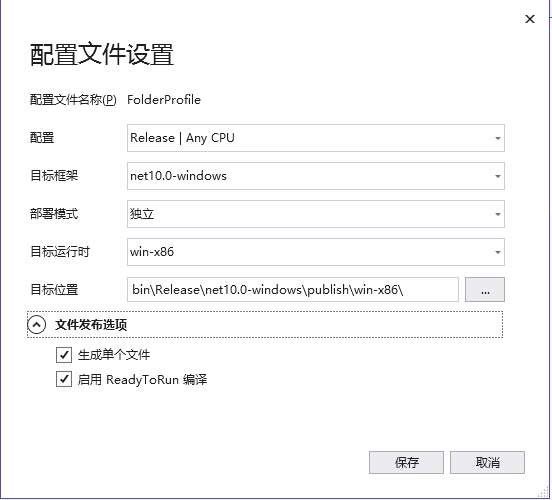
AOT(Ahead-of-Time,提前编译)是.NET平台下的编译技术,核心是发布时预编译为本机机器码,提升启动速度、降低运行时依赖。本文聚焦.NET 10 WinForm,结合Visual Studio 2026实测,分享极简AOT启用流程,干货无冗余。
无需复杂参数,在项目.csproj/.vbproj文件中添加以下2行配置即可:
<Project Sdk="Microsoft.NET.Sdk">
  <PropertyGroup>
    <OutputType>WinExe</OutputType>
    <TargetFramework>net10.0-windows</TargetFramework>
    <Nullable>enable</Nullable>
    <UseWindowsForms>true</UseWindowsForms>
    <ImplicitUsings>enable</ImplicitUsings>

    <!-- AOT核心配置 -->
    <PublishAot>true</PublishAot>
    <_SuppressWinFormsTrimError>true</_SuppressWinFormsTrimError>
  </PropertyGroup>
</Project><PublishAot>true</PublishAot>:启用AOT编译<_SuppressWinFormsTrimError>true</_SuppressWinFormsTrimError>:抑制裁剪警告,实测必需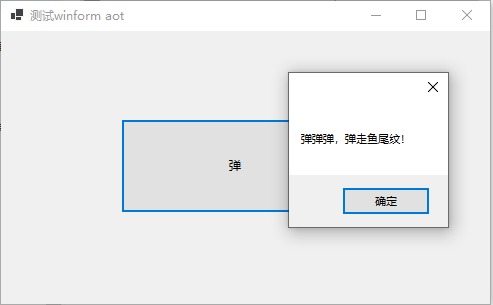
图标设置避开设计器:在设计器中为窗体设置Icon属性,本质是向Form1.resx写入资源引用,并在InitializeComponent中生成Icon = (Icon)resources.GetObject(“$this.Icon”)代码。该资源加载方式在NativeAOT裁剪后可能失败,导致设计器无法打开或运行时窗体图标缺失。建议采用代码加载方式,在构造函数中调用自定义LoadIcon方法,从嵌入资源或外部文件显式加载图标,同时删除Designer.cs中自动生成的图标赋值语句。
示例代码:
private void LoadIcon()
{
    try
    {
        // 从嵌入资源加载(推荐)
        using var stream = GetType().Assembly.GetManifestResourceStream("你的项目名.favicon.ico");
        if (stream != null) { this.Icon = new Icon(stream); return; }
        // 或从输出目录的外部文件加载
        string iconPath = Path.Combine(AppContext.BaseDirectory, "favicon.ico");
        if (File.Exists(iconPath)) { this.Icon = new Icon(iconPath); }
    }
    catch { this.Icon = SystemIcons.Application; }
}
同时确保图标文件的“生成操作”设为“内容”,“复制到输出目录”设为“不复制”(嵌入资源时)或“如果较新则复制”(外部文件时)。
DataGridView避免数据绑定:dataGridView1.DataSource = parts的绑定方式依赖反射获取Part类的公共属性,NativeAOT的裁剪器会移除这些“未直接调用”的反射代码,运行时抛出“启用应用程序裁剪时不支持绑定操作”异常。解决办法是放弃数据绑定,改用手动填充DataGridView的列和行,完全绕过反射机制。
示例代码:
// 清空并创建列
dataGridView1.Rows.Clear();
dataGridView1.Columns.Clear();
dataGridView1.Columns.Add("colLength", "长度 (mm)");
dataGridView1.Columns.Add("colWidth", "宽度 (mm)");
dataGridView1.Columns.Add("colThickness", "厚度 (mm)");
dataGridView1.Columns.Add("colMaterial", "材料");
dataGridView1.Columns.Add("colQuantity", "数量");

// 逐行添加数据
foreach (var part in parts)
{
    dataGridView1.Rows.Add(
        part.Length.ToString("F2"),
        part.Width.ToString("F2"),
        part.Thickness.ToString("F2"),
        part.Material,
        part.Quantity.ToString()
    );
}
dataGridView1.ReadOnly = true;
这种方式直接操作UI控件,不涉及反射,在NativeAOT下稳定可靠,适用于所有需要展示列表数据的场景。
经验:设计器不要开启aot,用命令行执行aot编译,否则窗体设计器可能会出问题
@echo off
chcp 65001 >nul
title Winform AOT 发布脚本
prompt $
cls

@echo 正在发布 x86 版本...
dotnet clean -c Release
dotnet publish -c Release -r win-x86 --self-contained true /p:PublishAot=true /p:TrimMode=full /p:IlcOptimizationPreference=Size /p:_SuppressWinFormsTrimError=true
@echo.
@echo 发布完成!
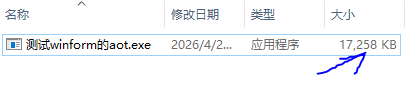
@pause.NET 10 WinForm启用AOT极简,2行配置+简单发布流程即可实现双平台部署,实测可用,适合小型应用快速适配,复杂控件没有测试。